


WimTec REMOTE
REMOTE App Bedienungshilfe
Übersicht
Software-Update (Infrarot-Tablet)
Um auf dem WimTec REMOTE Infrarot-Tablet (Art.Nr. 128 673) ein Software-Update der REMOTE-App über Google Play durchzuführen, wird ein Google Konto benötigt. Optional kann eine manuelle Installation des Software-Updates durchgeführt werden. Zur Anleitung
1. Update über Google Play

1.1. Hauptmenü > Mein Profil
Navigieren Sie in das Hauptmenü "Mein Profil" und wählen Sie den Punkt "WimTec REMOTE App". Tippen Sie anschließend auf "Software-Update".

1.2. Zum Store
Ist Ihre REMOTE App nicht auf dem neuesten Stand, erscheint das Hinweisfenster "Update verfügbar". Wählen Sie die Option "Zum Store", um das Update über Google Play durchzuführen.
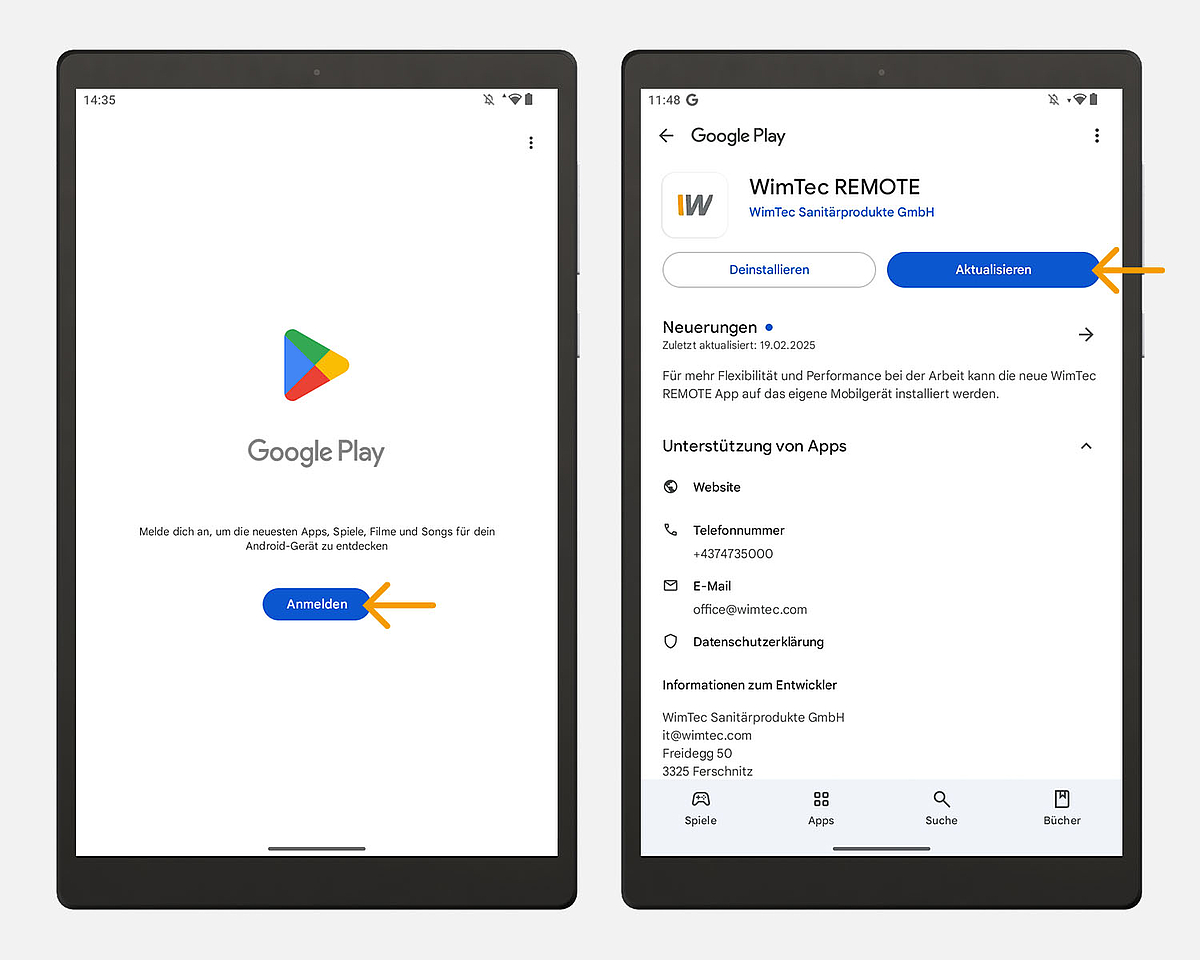
1.3. Weiterleitung zu Google Play
Sie werden automatisch zu Google Play weitergeleitet. Sollten Sie noch nicht angemeldet sein, verwenden Sie Ihr Google-Konto, um sich anzumelden.
Ist ein Software-Update der App verfügbar, wird Ihnen die Schaltfläche „Aktualisieren“ angezeigt. Tippen Sie darauf, um die neueste Version der WimTec REMOTE App zu installieren.
2. Manuelles Update
ab Version 1.0.15
2.1. Hauptmenü > Mein Profil
Navigieren Sie in das Hauptmenü "Mein Profil" und wählen Sie den Punkt "WimTec REMOTE App". Tippen Sie anschließend auf "Software-Update".
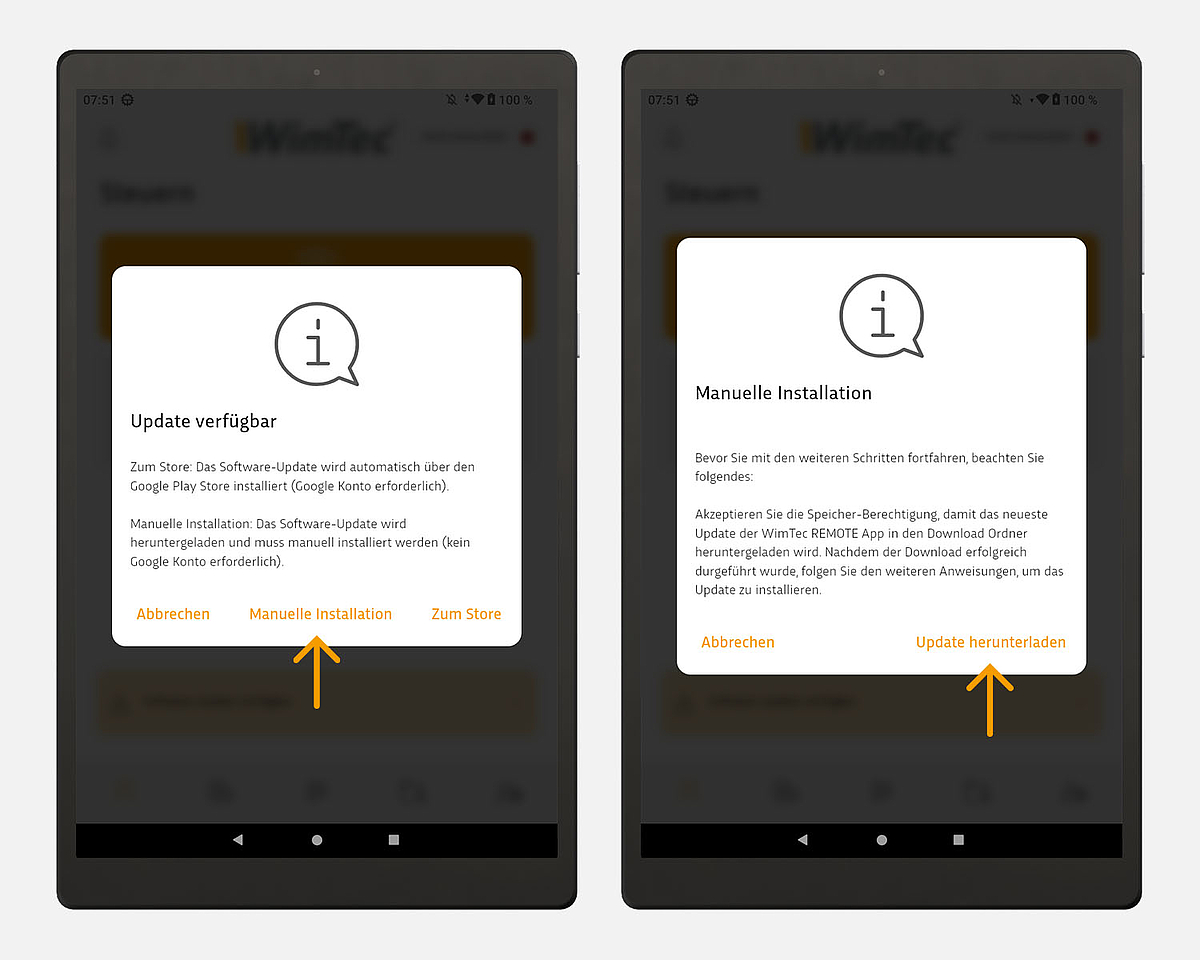
2.2. Manuelle Installation starten
Ist Ihre REMOTE App nicht auf dem neuesten Stand, erscheint das Hinweisfenster Update verfügbar. Wählen Sie die Option "Manuelle Installation", um die Installationsdatei vom WimTec-Server herunterzuladen. Tippen Sie anschließend auf “Update herunterladen”.
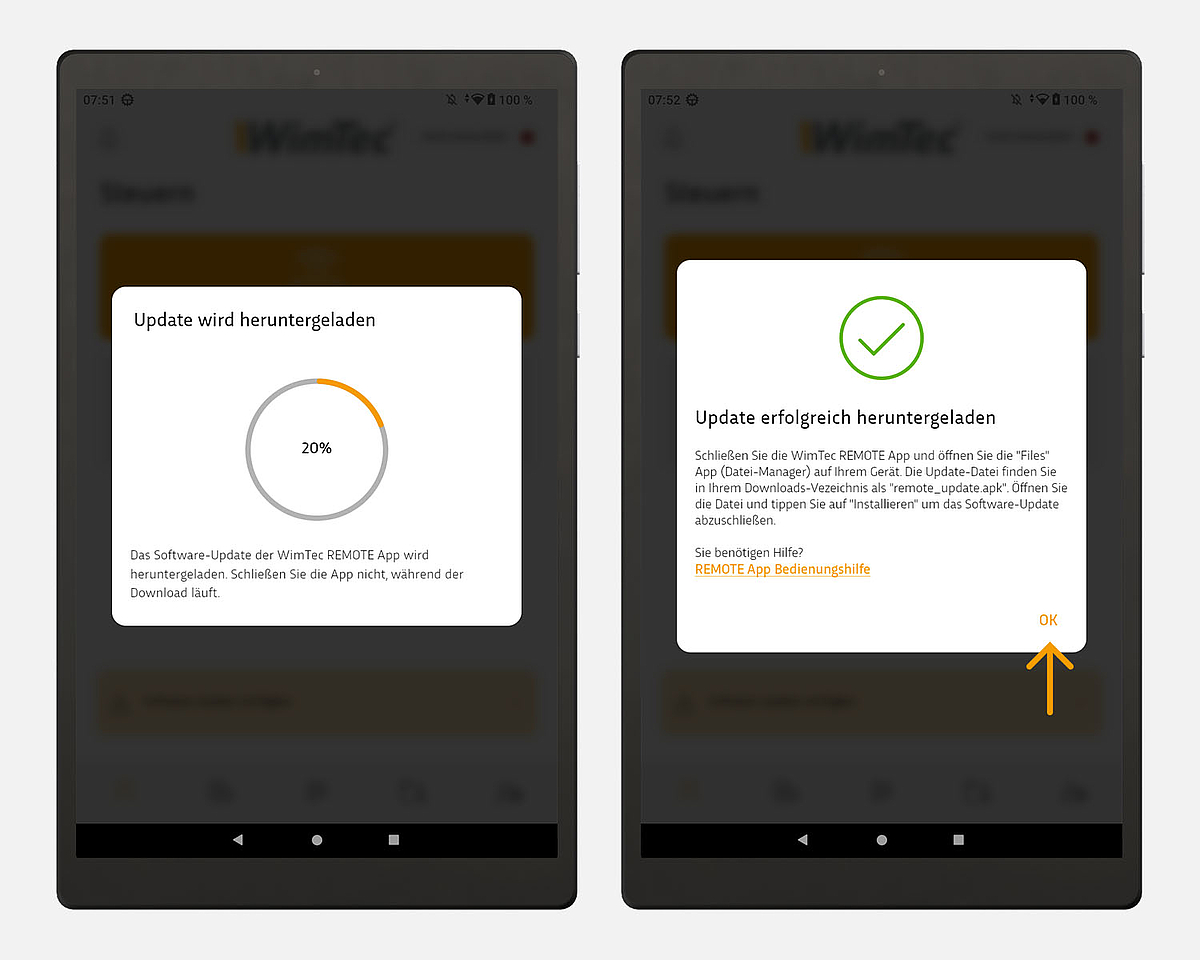
2.3. Update herunterladen
Bitte schließen Sie die App nicht, während das Update heruntergeladen wird. Sollte der Download abbrechen, prüfen Sie ihre Internetverbindung.
Nachdem die Installationsdatei erfolgreich heruntergeladen wurde, fahren Sie mit dem nächsten Schritt fort.
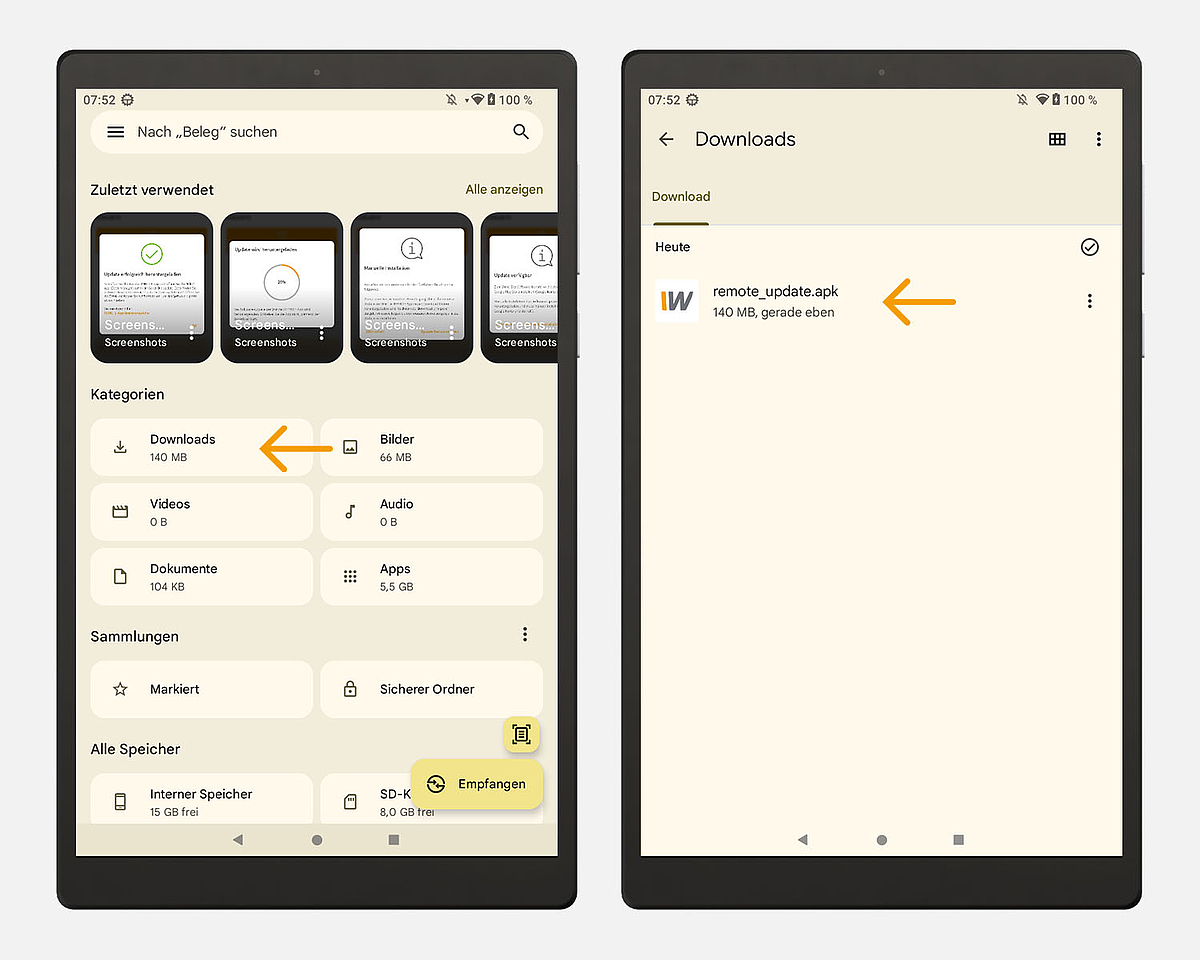
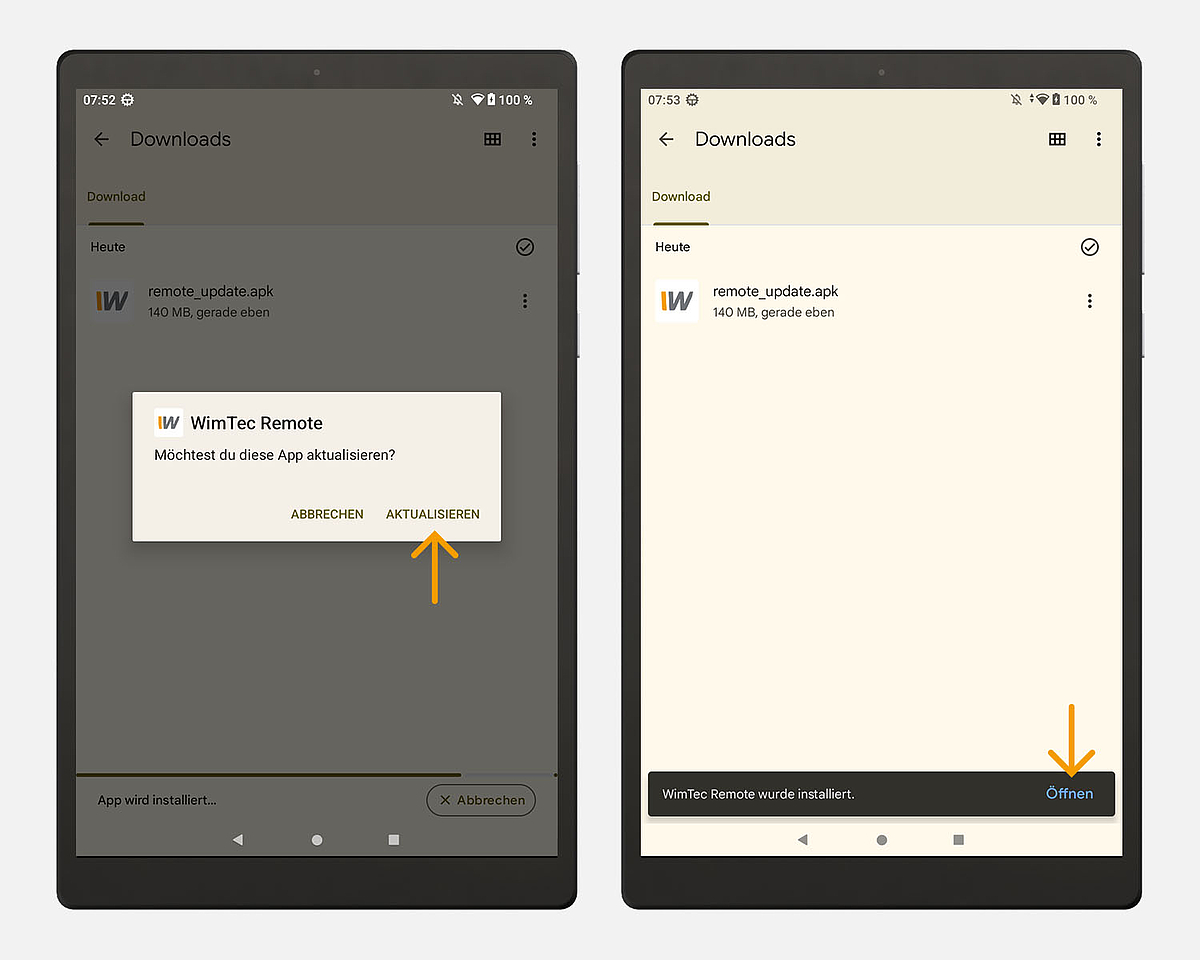
2.4. Installationsdatei öffnen
Öffnen Sie ihre Dateimanager App (z.B. “Files”). Navigieren Sie anschließend in die Downloads. Dort finden Sie die Installationsdatei “remote_update.apk”.
Öffnen Sie die Datei und wählen Sie “Aktualisieren” aus. Nachdem das Aktualisieren abgeschlossen wurde, können Sie die WimTec REMOTE App wieder öffnen.
3. Manuelles Update
bis Version 1.0.12
3.1. Hauptmenü > Mein Profil
Navigieren Sie in das Hauptmenü "Mein Profil" und wählen Sie den Punkt "WimTec REMOTE App". Tippen Sie anschließend auf "Software-Update".
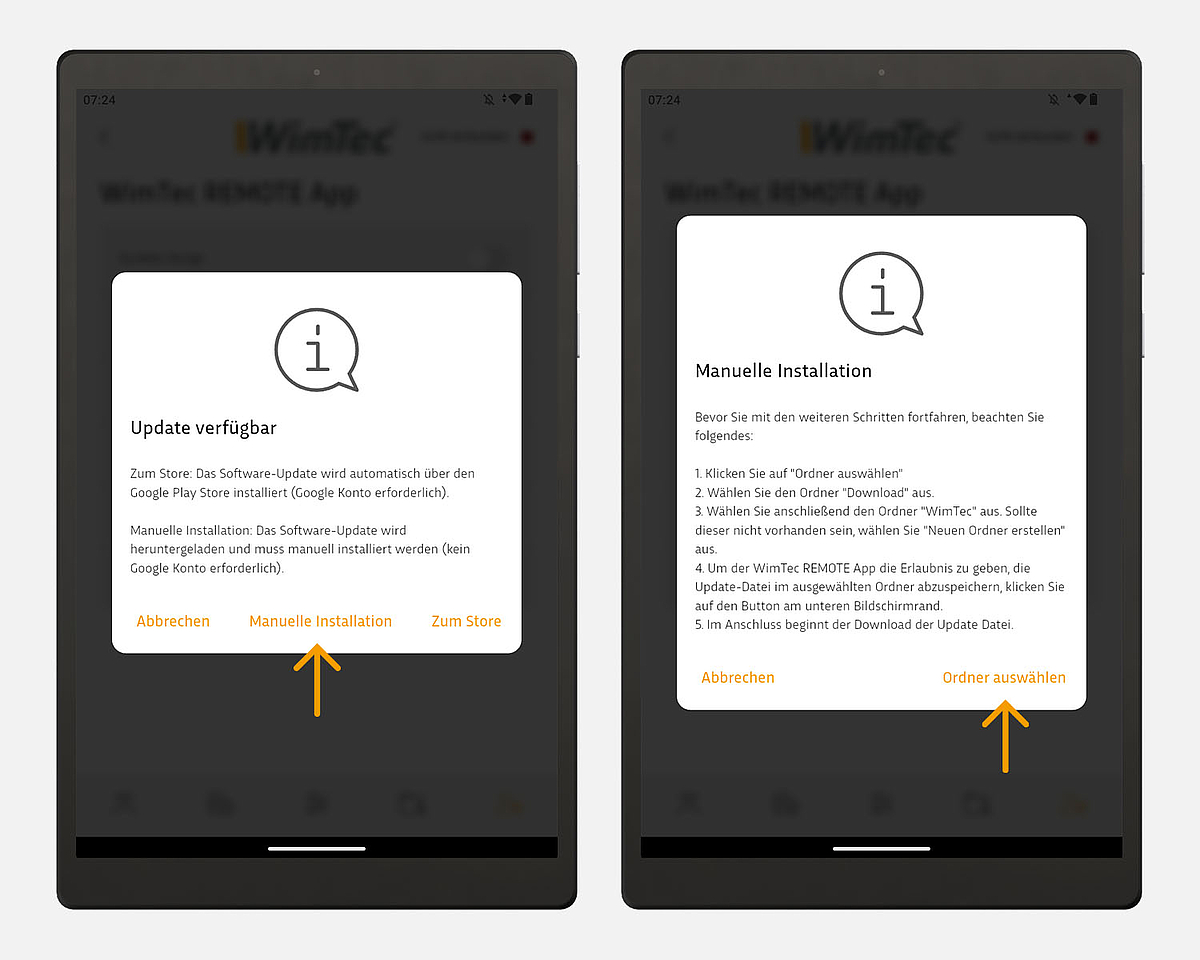
3.2. Manuelle Installation starten
Ist Ihre REMOTE App nicht auf dem neuesten Stand, erscheint das Hinweisfenster Update verfügbar. Wählen Sie die Option "Manuelle Installation", um die Installationsdatei vom WimTec-Server herunterzuladen. Tippen Sie anschließend auf "Ordner auswählen".
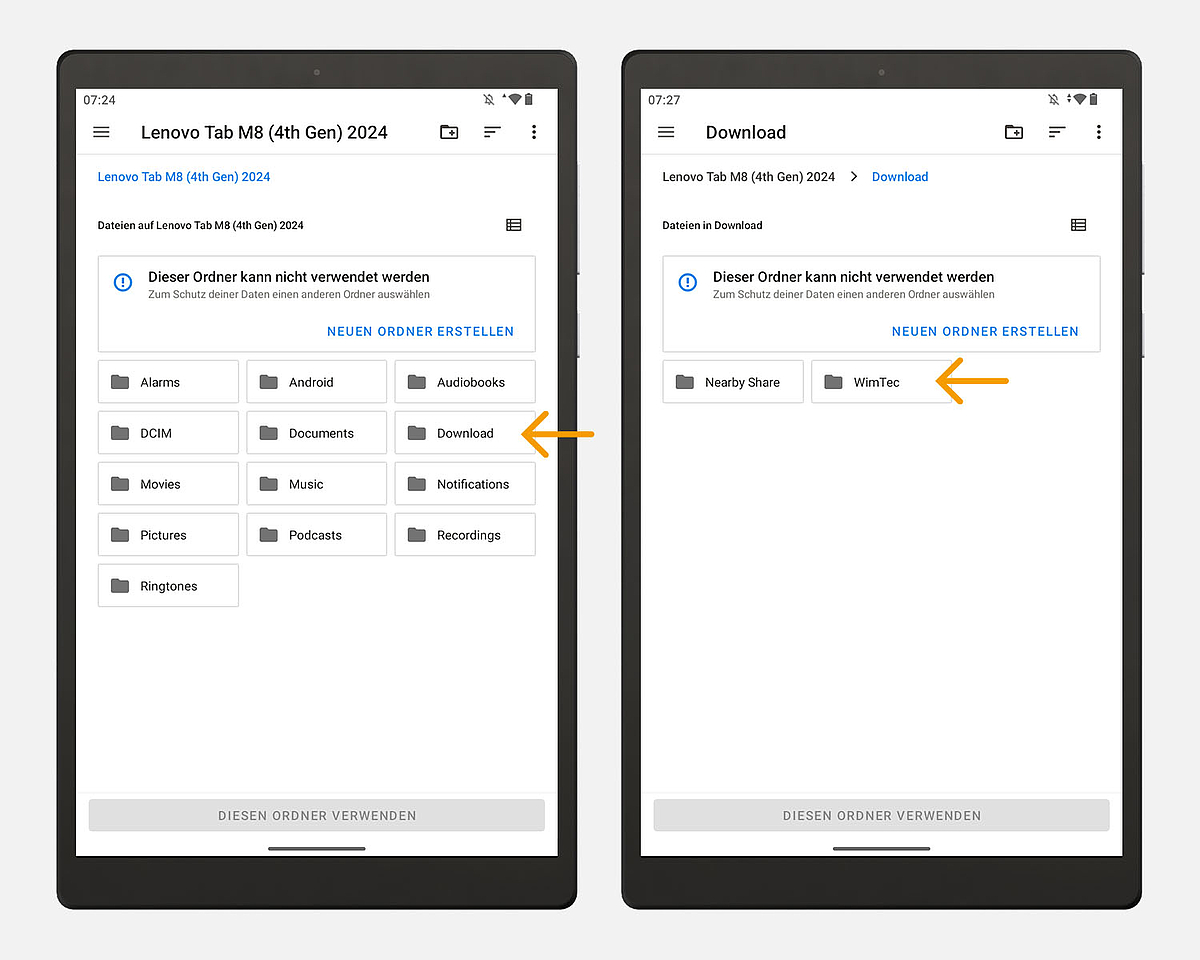
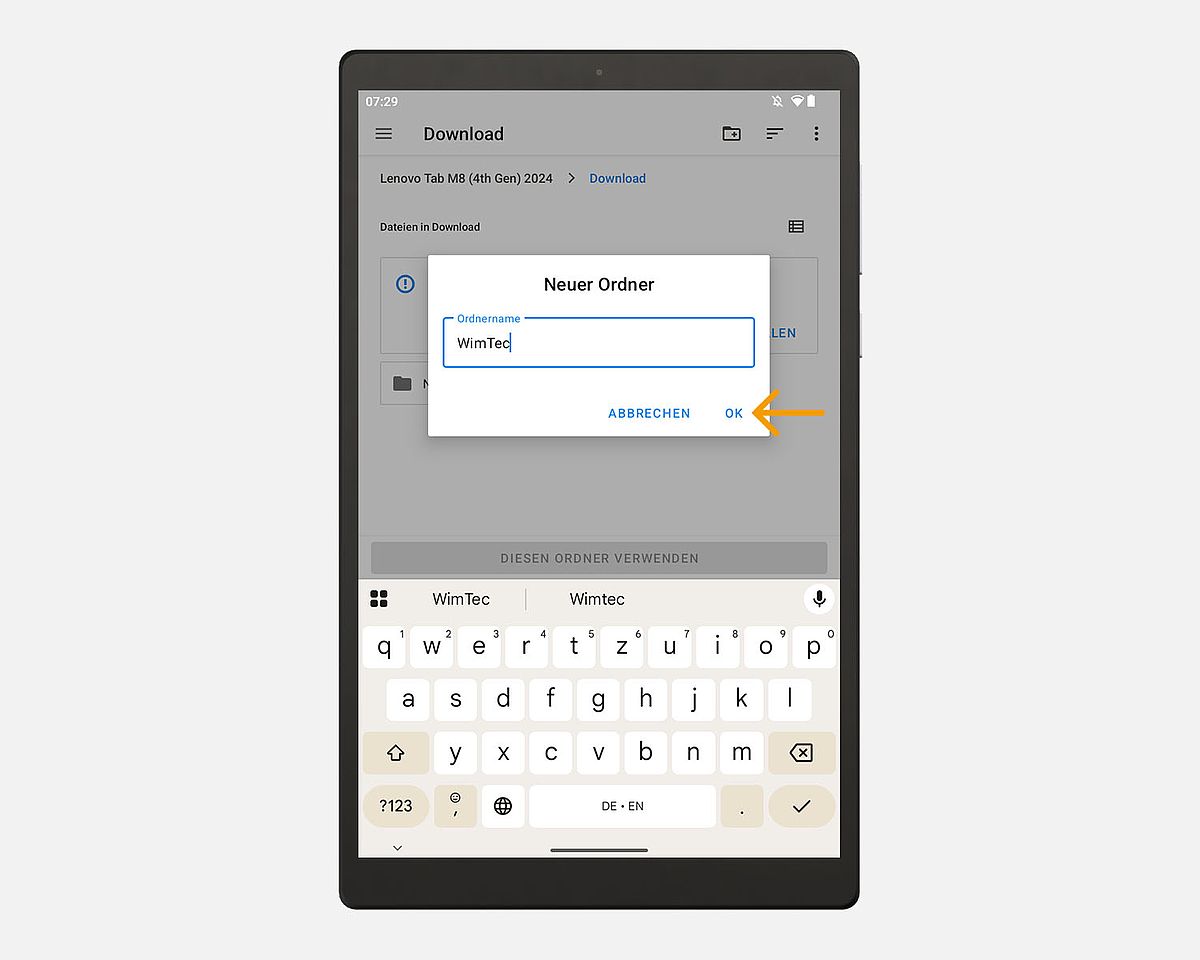
3.3. Download Ordner auswählen
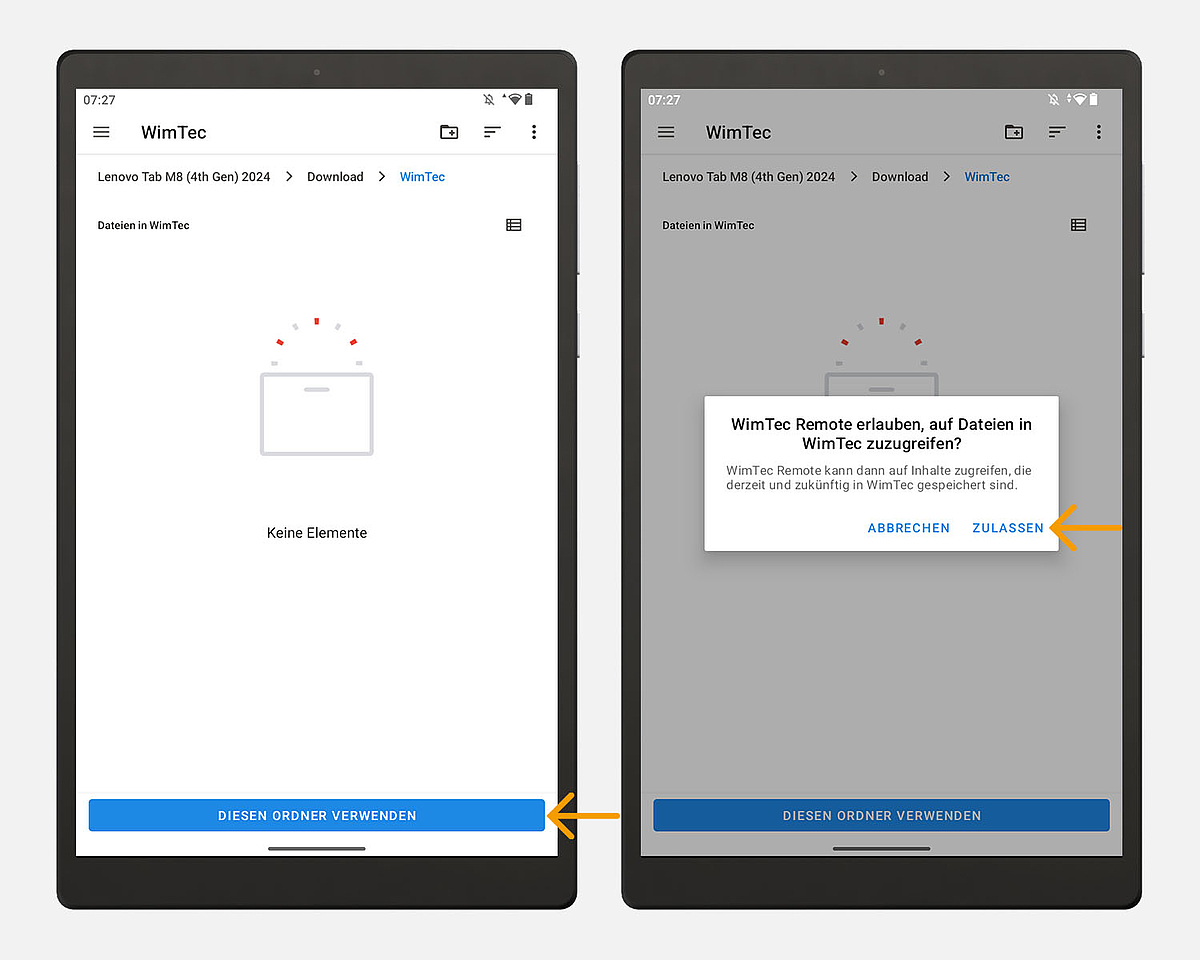
Wählen Sie den Ordner "Download" und erstellen Sie darin ein neues Unterverzeichnis, indem Sie auf "Neuen Order erstellen" tippen. Benennen Sie den Ordner "WimTec" und tippen Sie danach auf die Schaltfläche "diesen Ordner verwenden". Erlauben Sie abschließend den Ordner-Zugriff indem Sie auf "Zulassen" tippen.
Sollte kein Ordern zur Auswahl stehen, starten Sie das Infrarot-Tablet neu und versuchen sie das manuelle Update erneut.
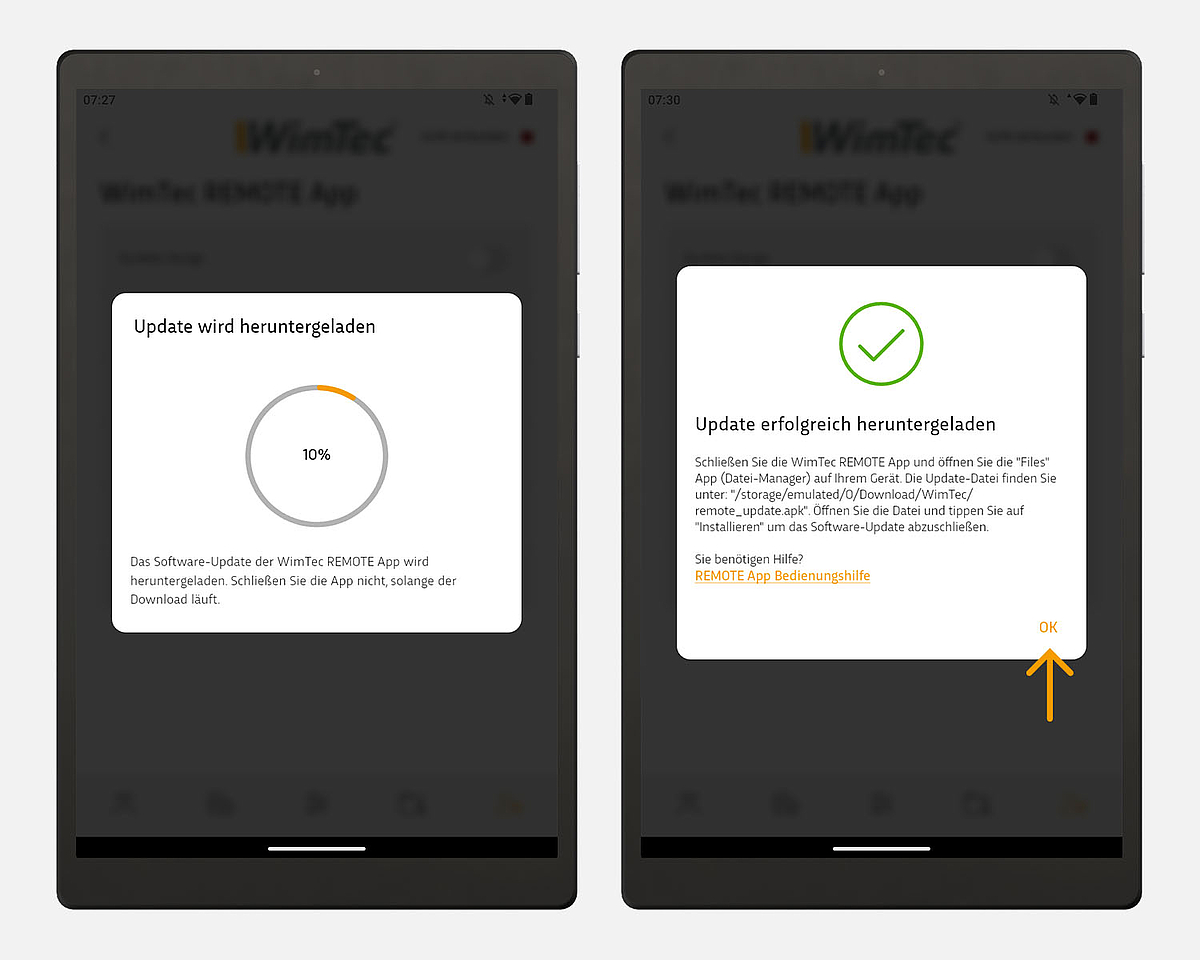
3.4. Update herunterladen
Der Download startet automatisch. Schließen Sie die WimTec REMOTE App, sobald die Installationsdatei erfolgreich heruntergeladen wurde.
3.5. Installationsdatei im Ordner aufsuchen
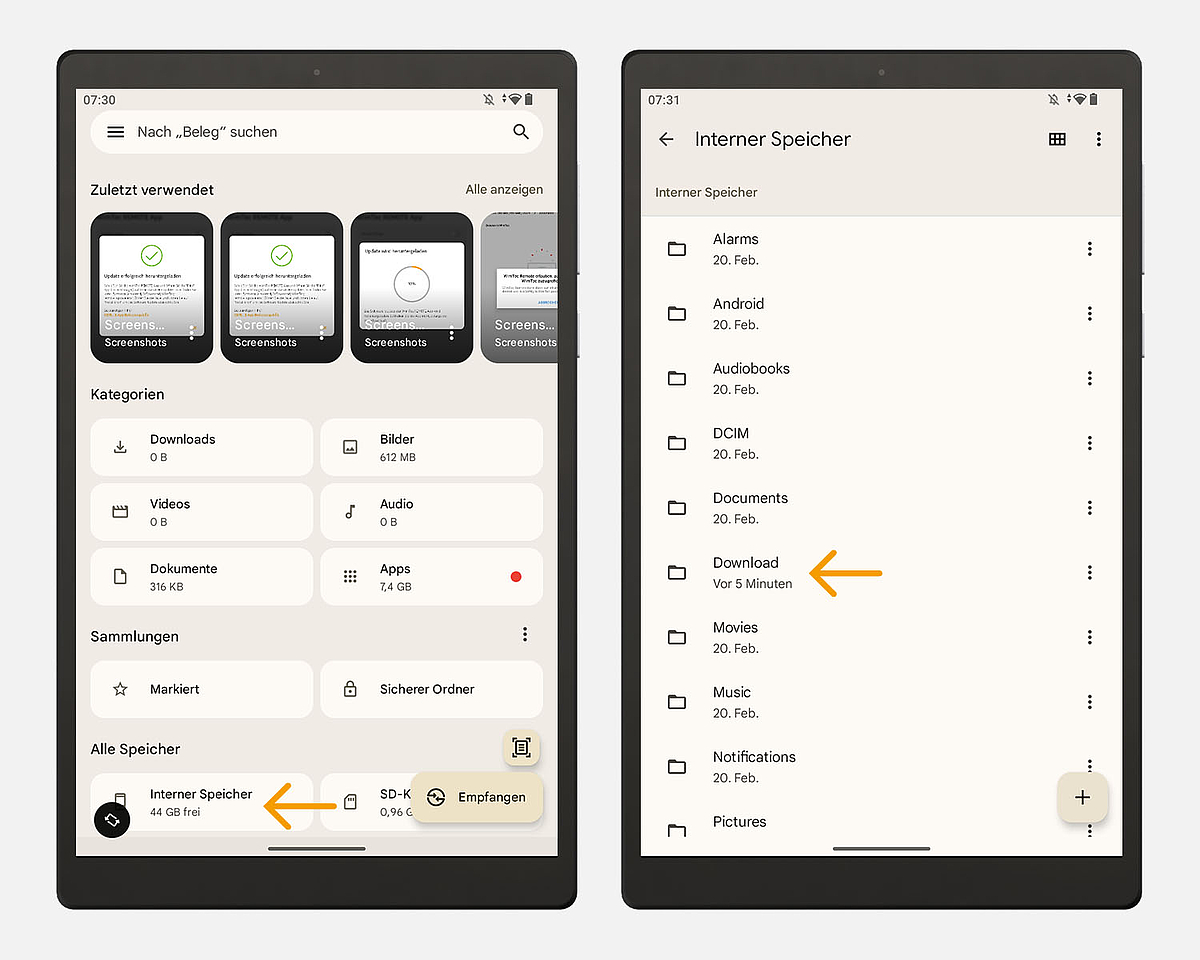
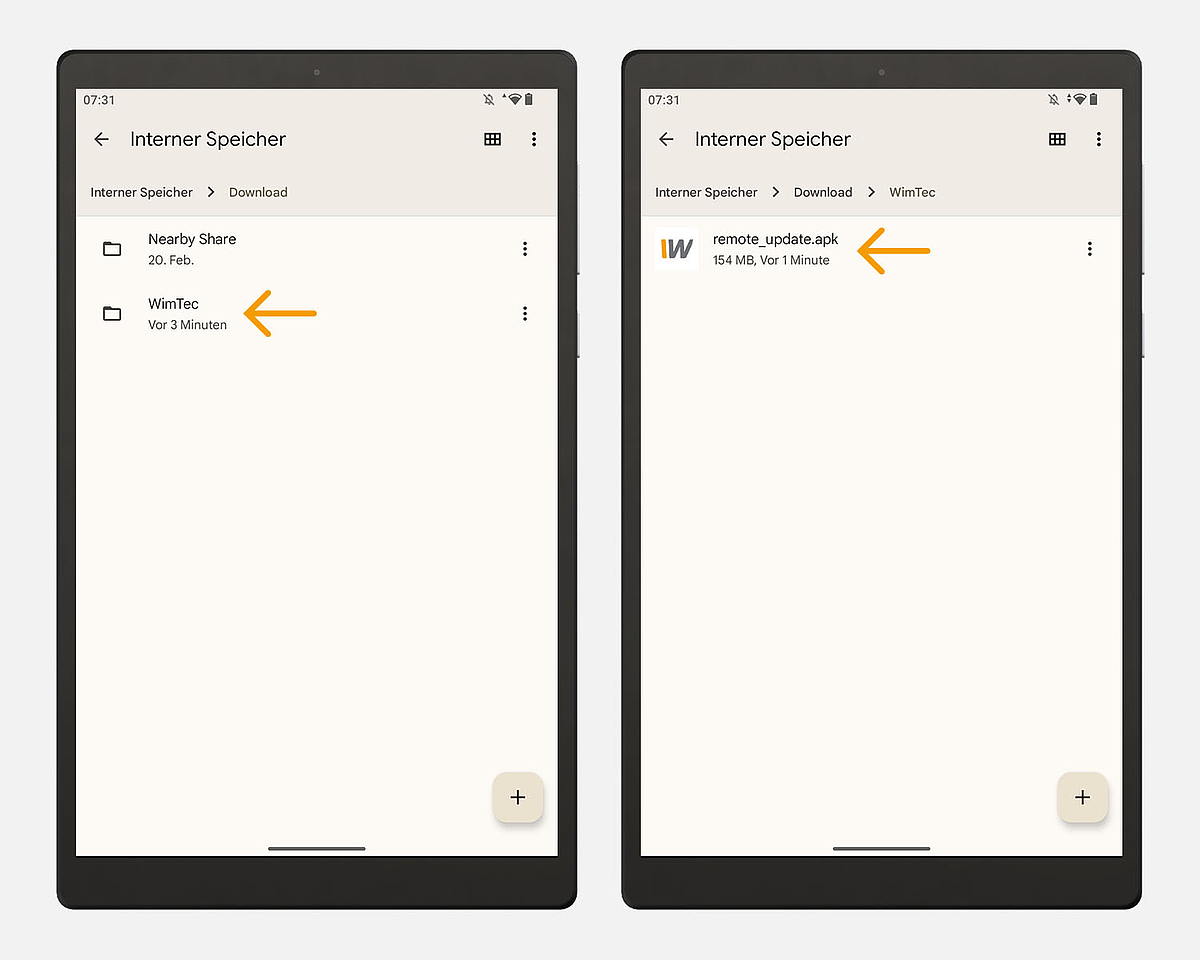
Öffnen Sie die Files-App auf Ihrem Tablet. Tippen Sie auf den Ordner "Interner Speicher" und wählen Sie das Unterverzeichnis "Download". Tippen Sie auf den Ordner "WimTec" und anschließend auf die Installationsdatei "remote_update.apk".
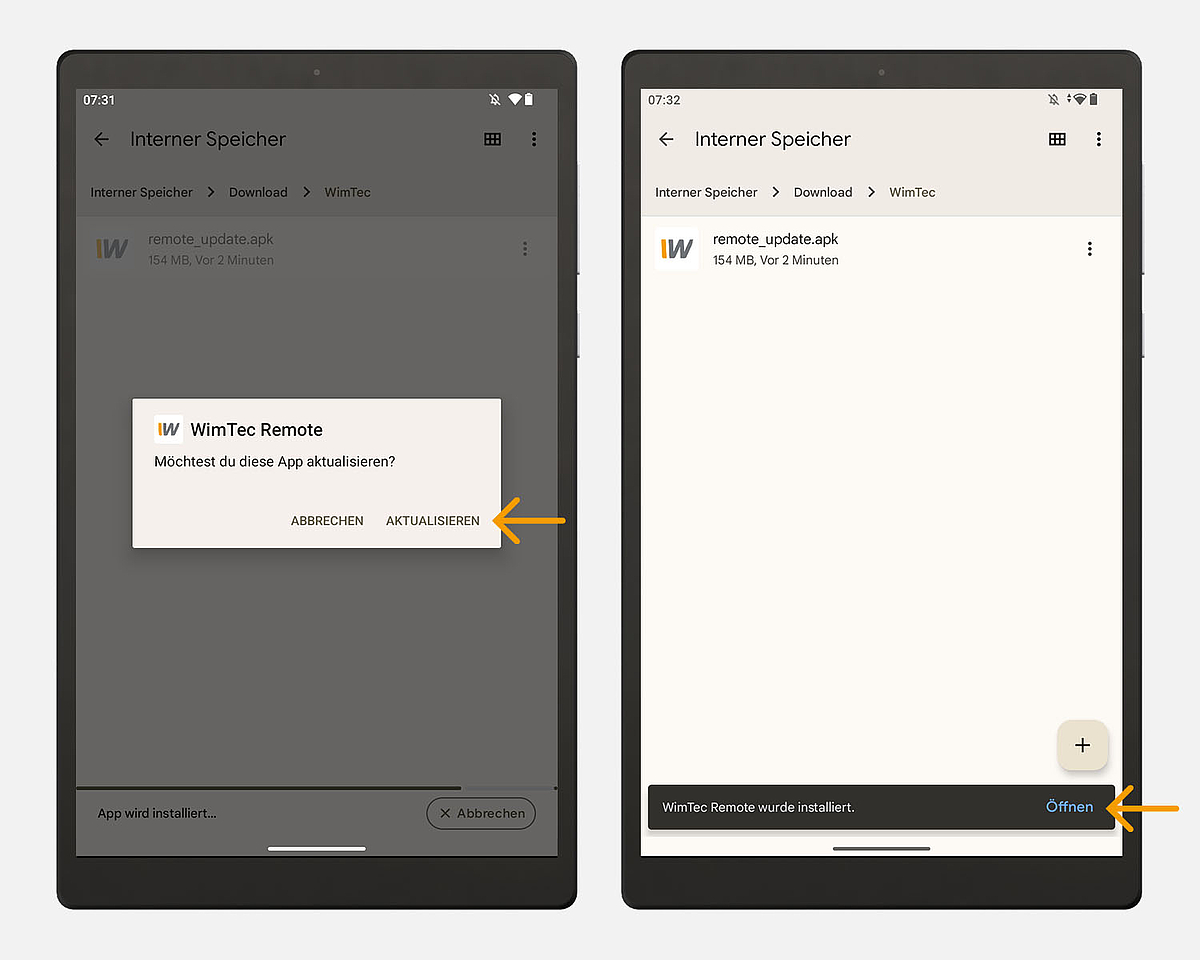
3.6. App aktualisieren
Tippen Sie auf den Button "Aktualisieren". Bitte warten Sie, bis die App fertig aktualisiert wurde. Danach können Sie die App wieder öffnen.