


WimTec REMOTE
REMOTE App Bedienungshilfe
Übersicht
Freischalten mit dem REMOTE Infrarot-Tablet
Das WimTec REMOTE Infrarot-Tablet (Art.Nr. 128 673) ist bereits vorkonfiguriert und das REMOTE Infrarot-Modul mit der REMOTE App gekoppelt. Zur Freischaltung muss die App nur noch mit einem WimTec Benutzerkonto angemeldet werden.
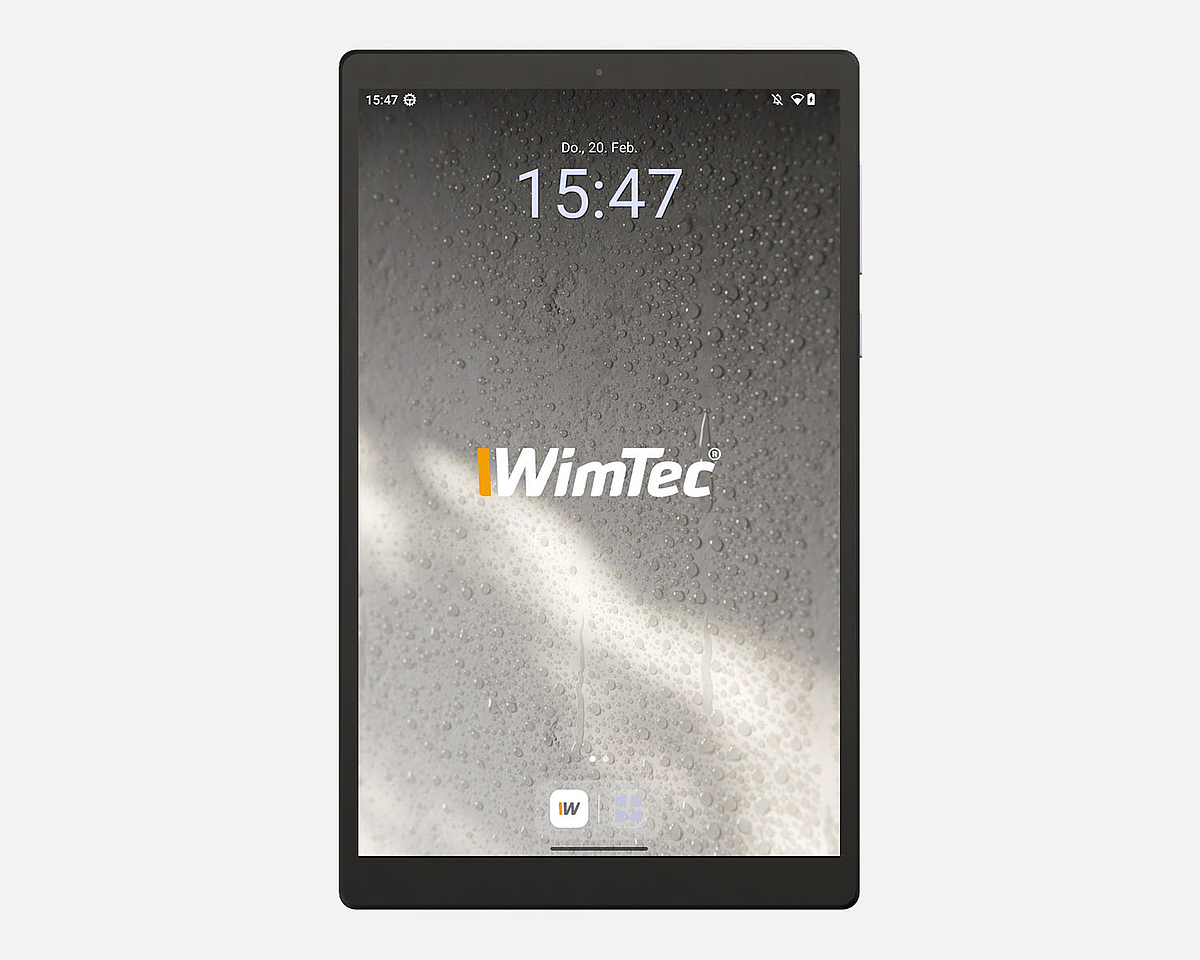
1. Internetverbindung erforderlich
Zum Freischalten der REMOTE App ist eine Internetverbindung erforderlich. Verbinden Sie sich mit einem WLAN oder einem Hotspot über ein Smartphone.
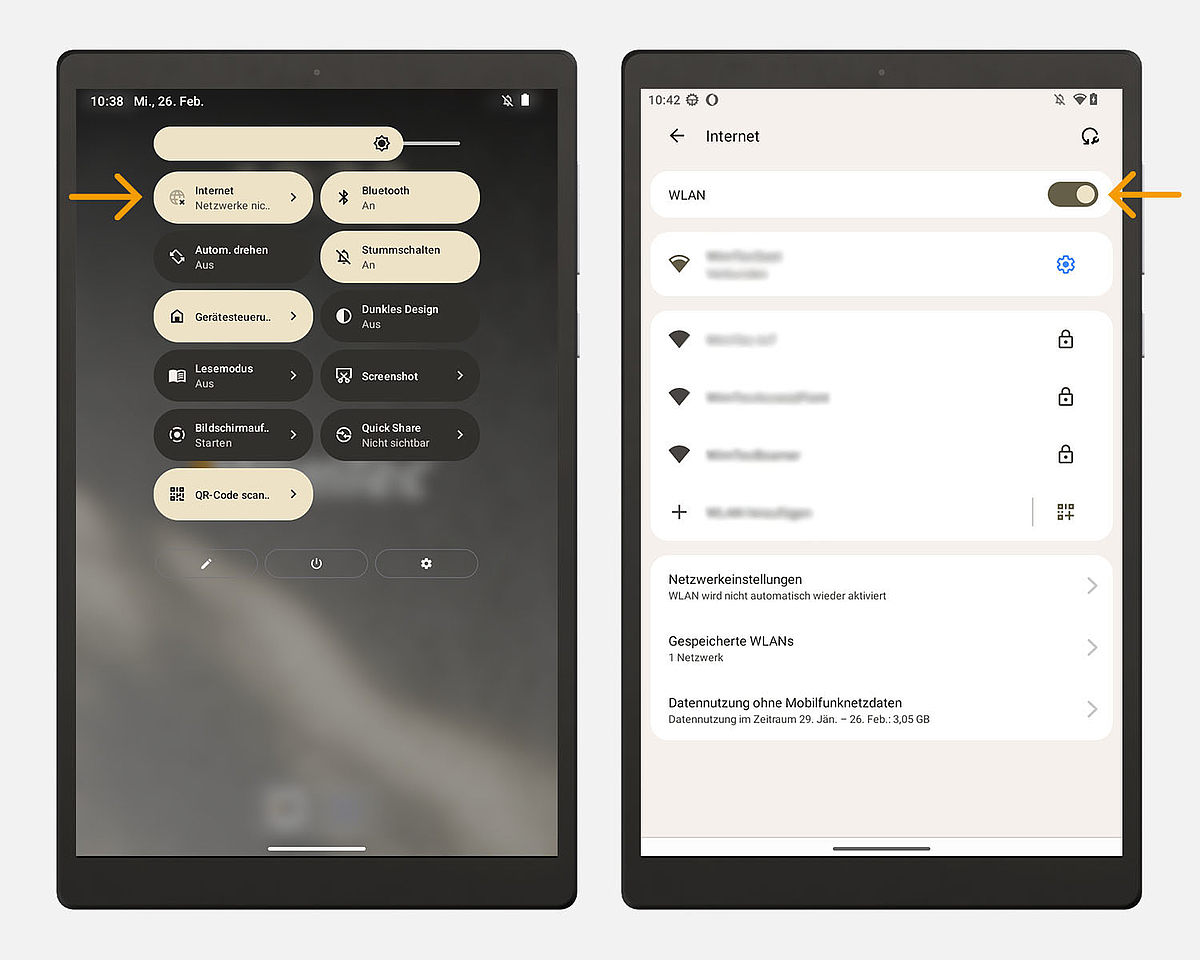
2. WLAN einrichten
Öffnen Sie auf dem WimTec REMOTE Infrarot-Tablet die System Statusleiste, in dem Sie die REMOTE App schließen und am Startbildschirm mit dem Finger in der rechten Hälfte des Touchscreens vom oberen Bildschirmrand nach unten wischen.
Wenn Sie die Optionen eingeblendet haben, halten Sie das WLAN-Symbol gedrückt, um die Einstellungen zu öffnen.
Aktivieren Sie "WLAN verwenden" und wählen Sie das gewünschte WLAN aus. Im nächsten Schritt ist ggf. das Passwort erforderlich.
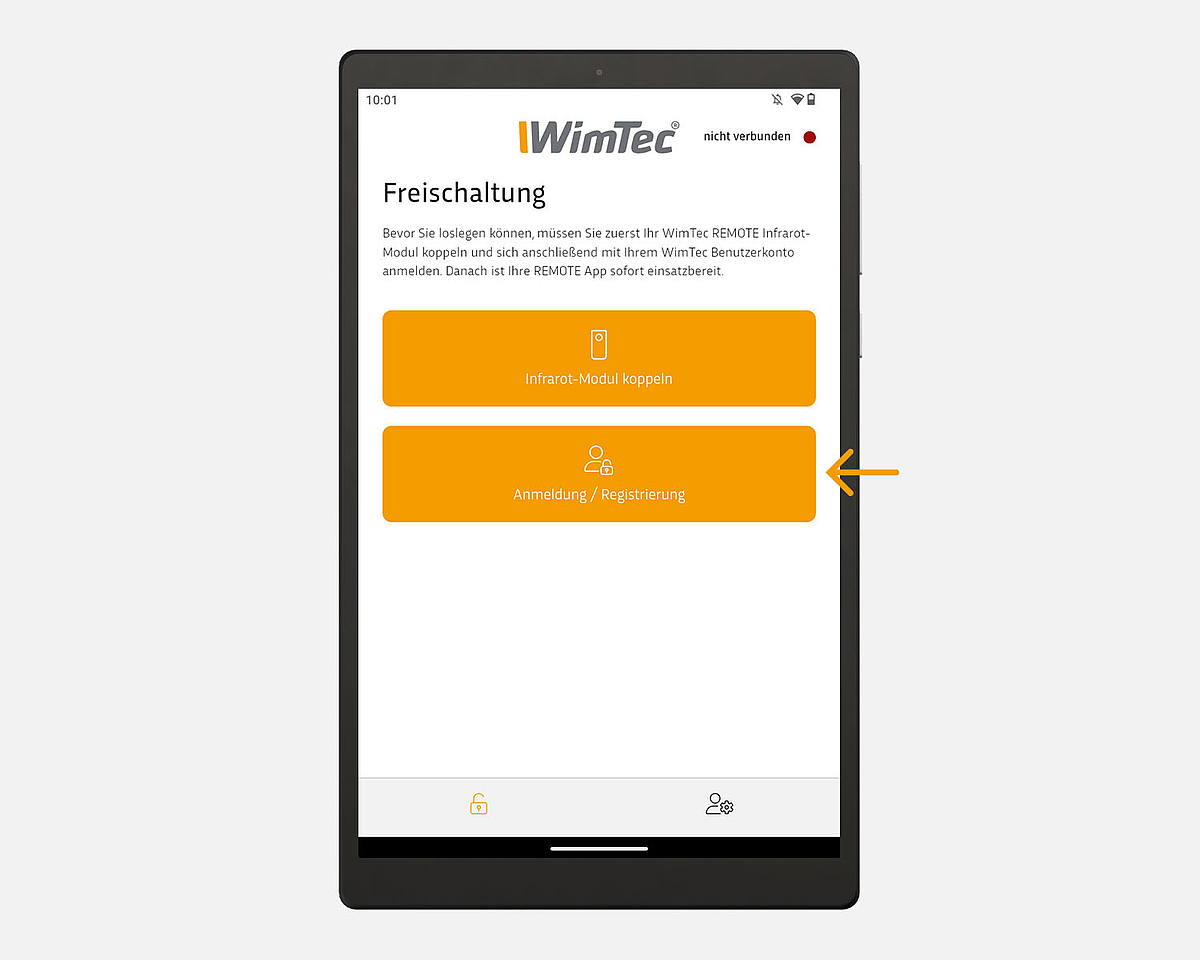
3. REMOTE App öffnen
Tippen Sie zur Freischaltung der WimTec REMOTE App auf die Schaltfläche "Anmeldung / Registrierung“.
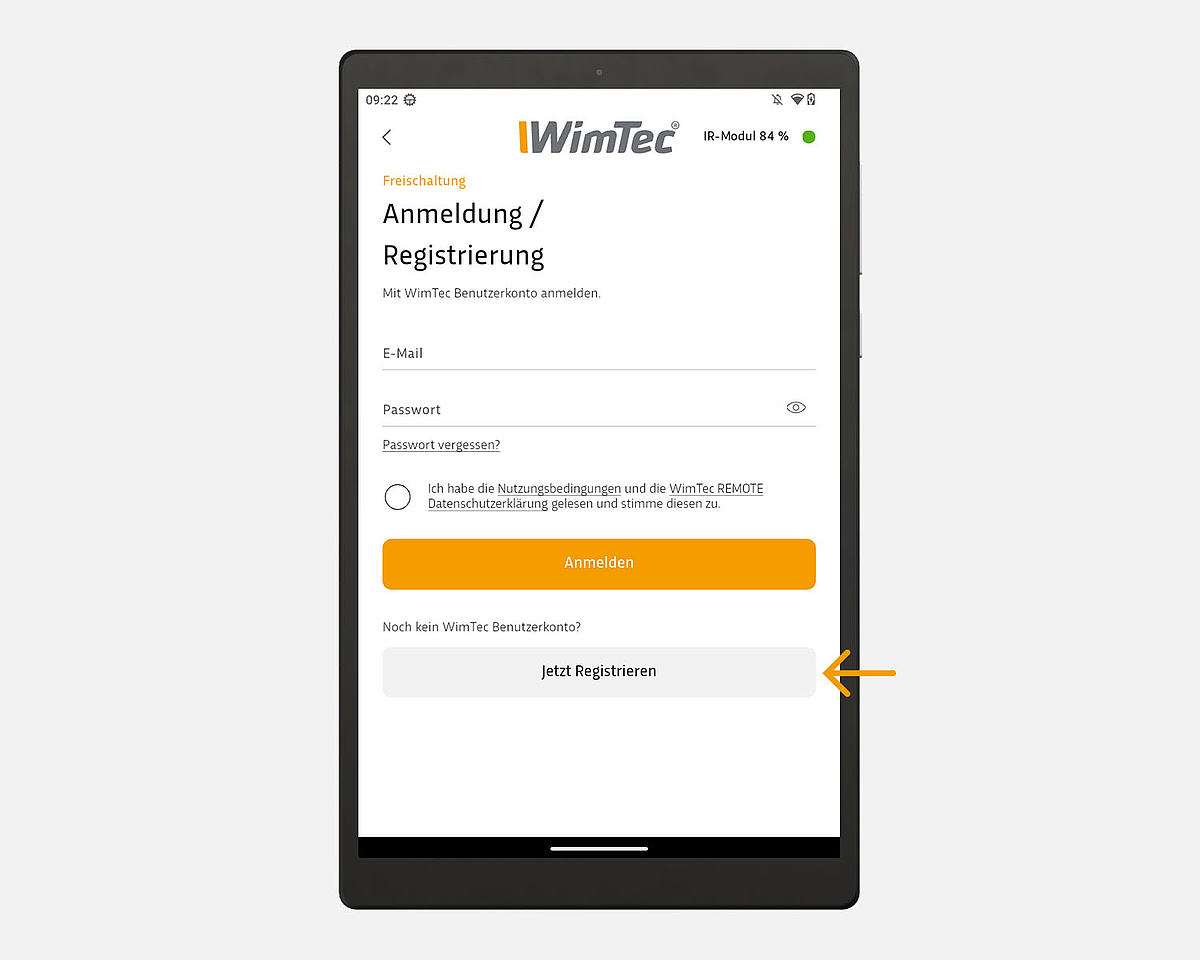
4. Anmeldung / Registrierung
Wenn Sie noch kein WimTec Benutzerkonto besitzen, drücken Sie zuerst auf die Schaltfläche "Jetzt Registrieren" und fahren Sie mit Punkt 6. fort.
Falls Sie bereits ein WimTec Benutzerkonto besitzen, können Sie den Punkt 6. überspringen und mit Punkt 7. fortfahren.
5. WimTec Benutzerkonto erstellen
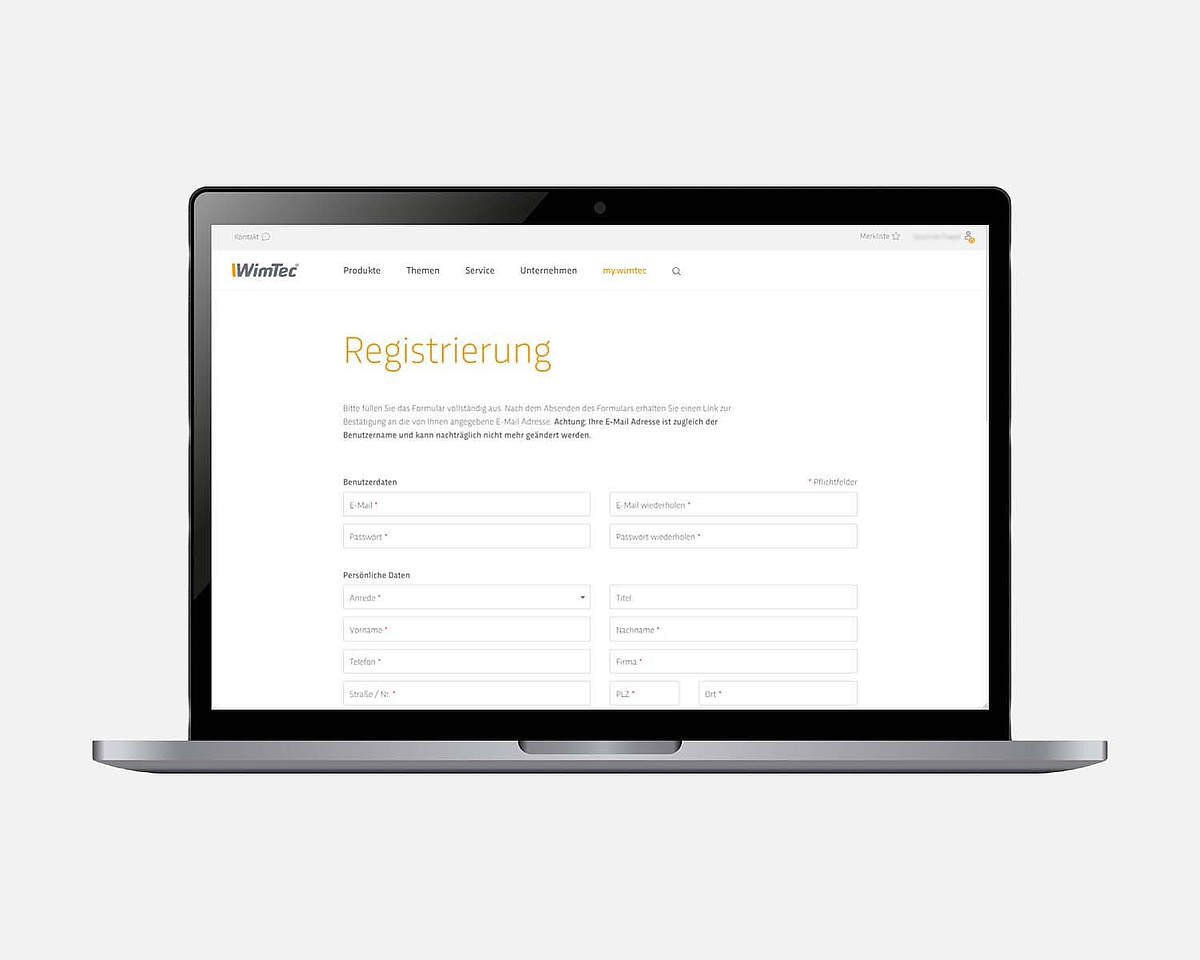
Öffnen Sie die WimTec Website https://www.wimtec.com/register und füllen Sie das Registrierungsformular aus, um ein WimTec Benutzerkonto zu erstellen. HINWEIS: Ihre E-Mail Adresse ist zugleich der Benutzername und kann nachträglich nicht mehr geändert werden.
Benutzerkonto aktivieren
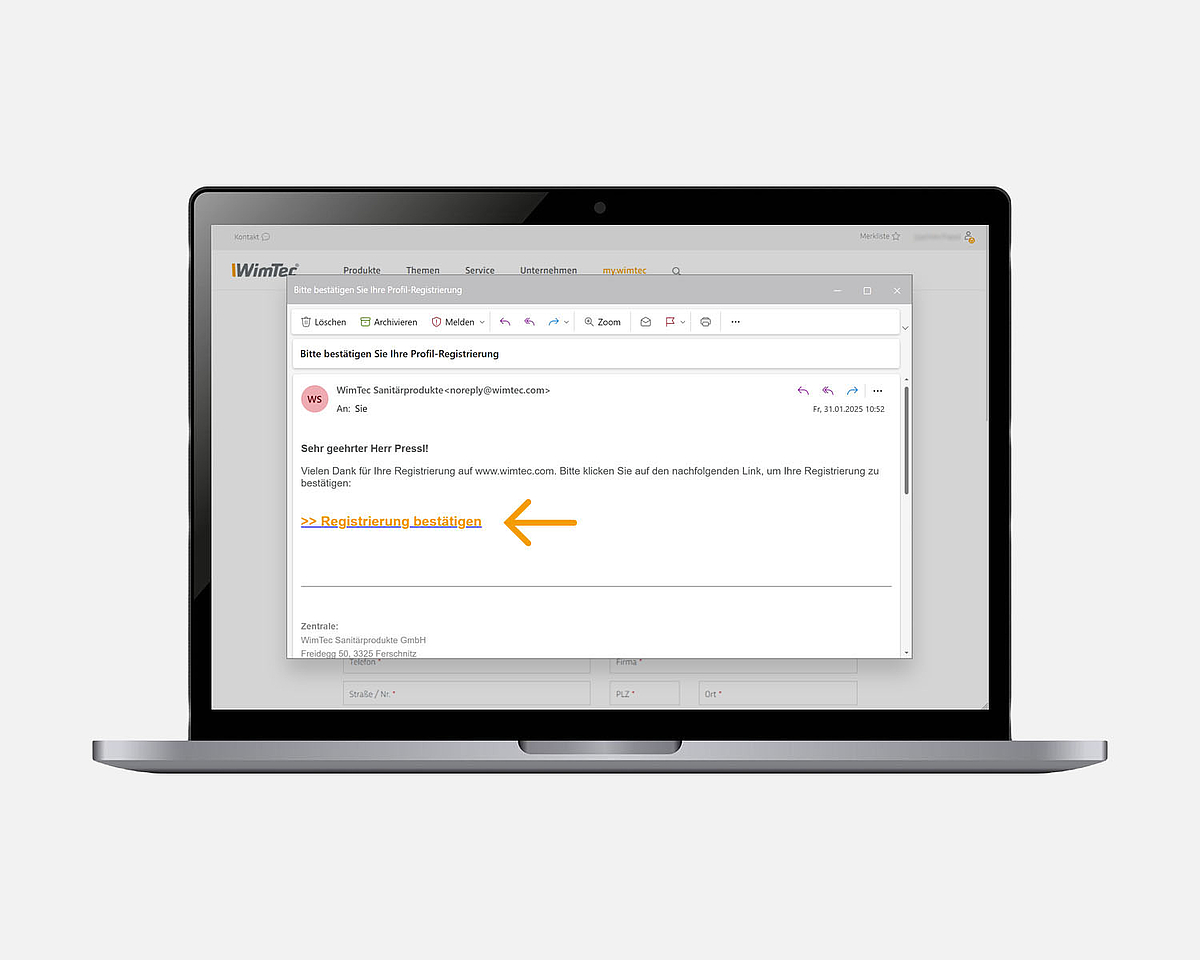
Nach erfolgreicher Registrierung erhalten Sie eine E-Mail mit einem Bestätigungslink an die angegebene E-Mail Adresse. HINWEIS: Wenn Sie keine E-Mail innerhalb weniger Minuten erhalten, überprüfen Sie Ihren Spam-Ordner. Zur Aktivierung Ihres Benutzerkontos tippen Sie auf "Registrierung bestätigen".
6. Mit Benutzerkonto anmelden und Freischaltung abschließen
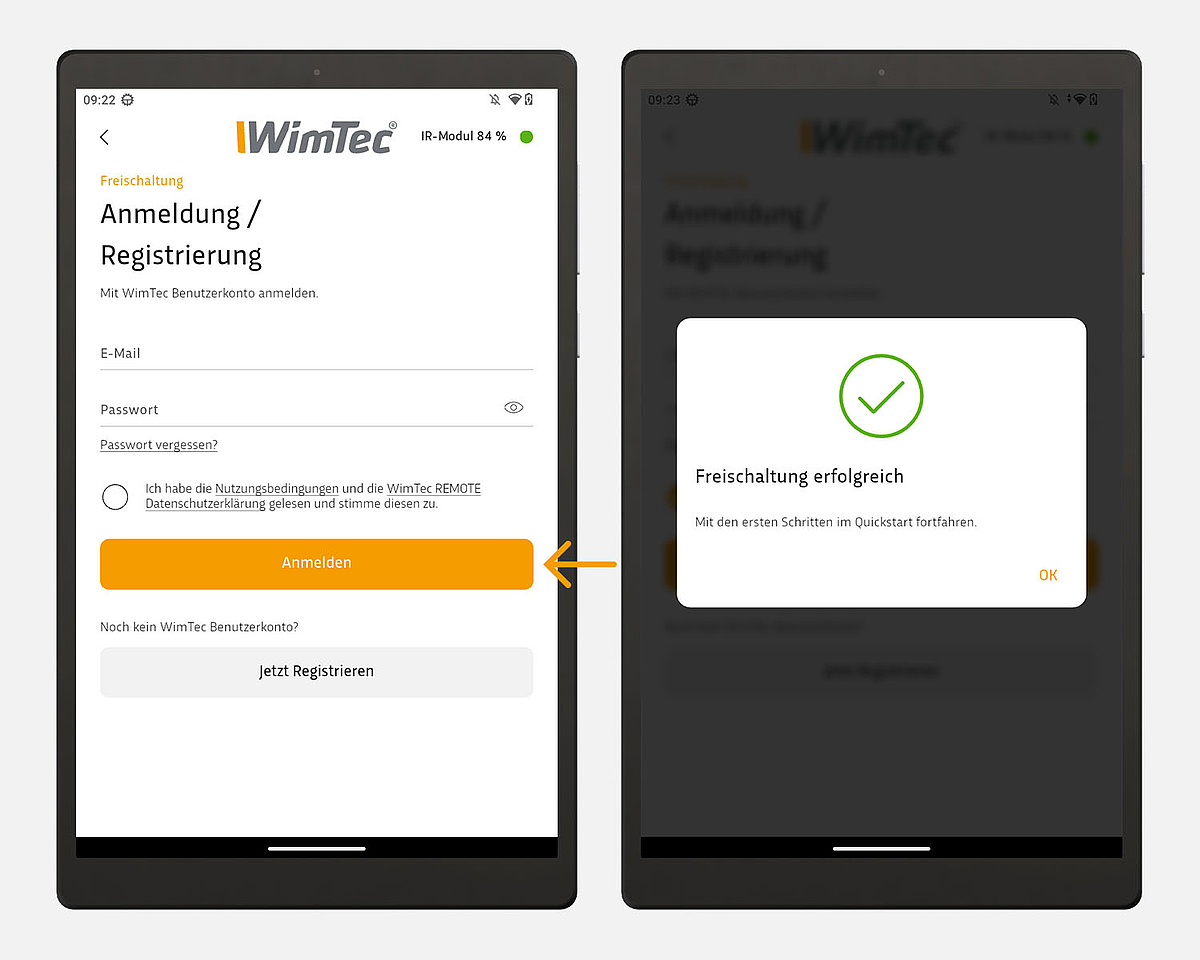
Geben Sie in der REMOTE App die E-Mail Adresse und das Passwort Ihres WimTec Benutzerkontos ein – achten Sie dabei auf die korrekte Schreibweise sowie Groß- und Kleinschreibung. Bestätigen Sie die Nutzungsbedingungen und Datenschutzerklärung der App und drücken Sie abschließend auf die Schaltfläche "Anmelden", um die Freischaltung abzuschließen.
Nach erfolgreicher Freischaltung erfahren Sie im Quickstart die ersten Schritten zur Anwendung und Bedienung der App.