


WimTec REMOTE
REMOTE App Bedienungshilfe
Übersicht
Gespeicherte Daten exportieren / teilen
Test 16.04.2025 - 14:05
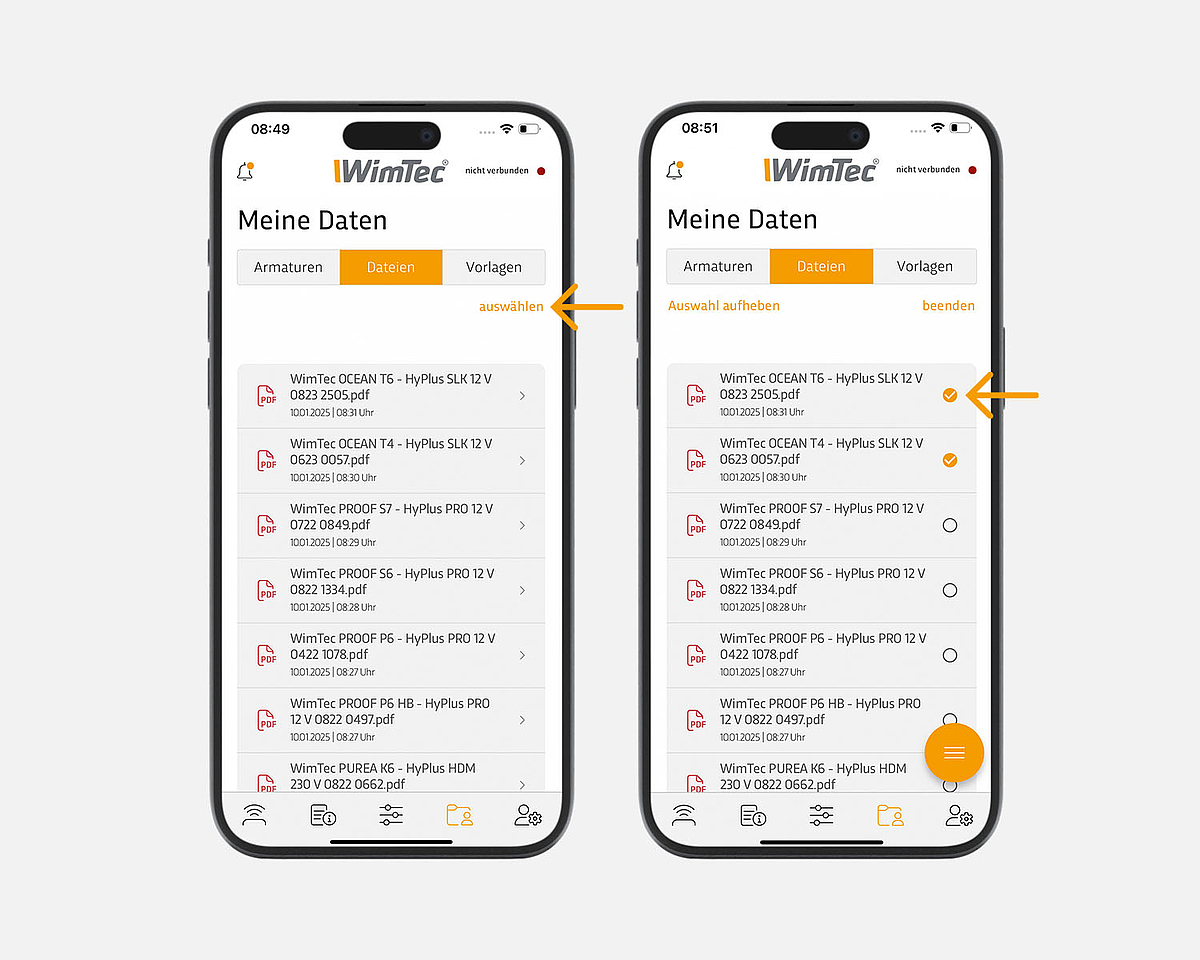
1. Gewüschte Daten auswählen
Um Daten, die Sie Exportieren / Teilen wollen, auszuwählen navigieren Sie im Hauptmenü "Mein Daten" in die "Dateien-Ansicht" und tippen Sie anschließend auf den Button "auswählen". Danach können Sie eine oder mehrere Dateien auswählen.
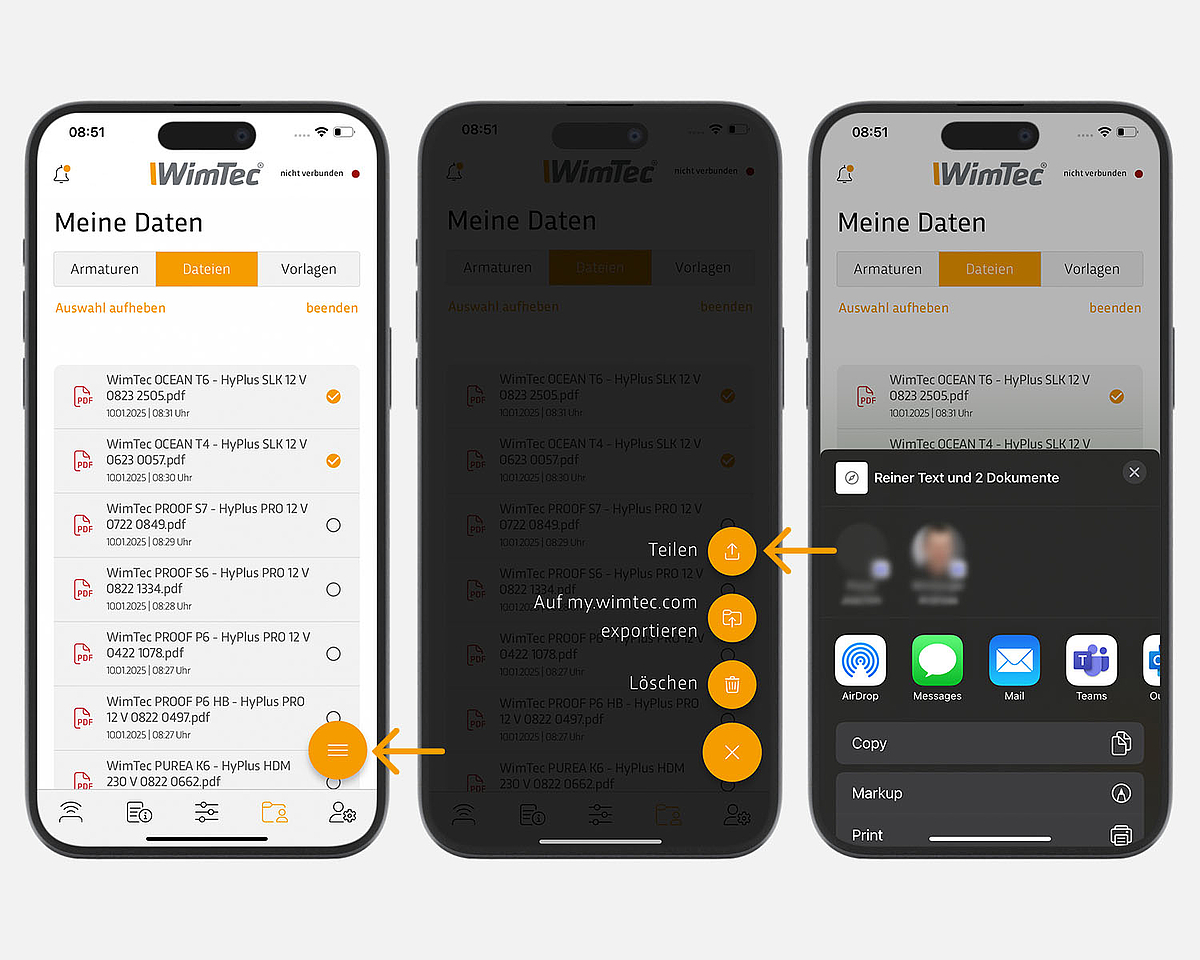
2. Daten Teilen
Wählen Sie im "Aktionmenü" den Punkt "Teilen". Damit werden alle zur Verfügung stehenden Funktionen wie: E-Mail, Messenger-Dienste oder Cloud-Dienste (abhängig von Ihrem Mobilgerät) zum Teilen von Daten eingeblendet.
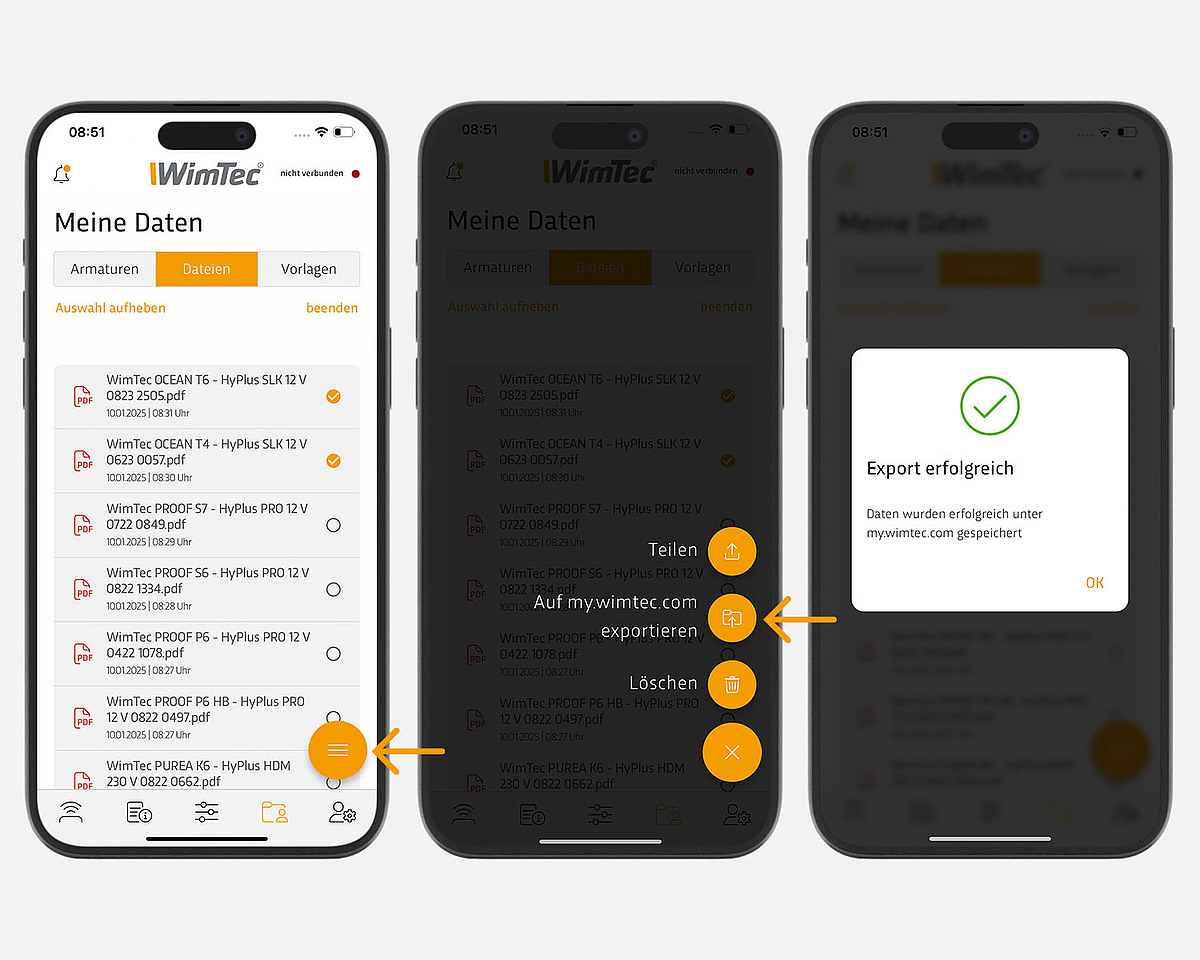
3. Daten auf my.wimtec.com exportieren
Tippen Sie nach Auswahl der Daten im "Aktionmenü" auf den Punkt "Auf my.wimtec.com exportieren" um die Daten in den geschützen Online-Speicher Ihres WimTec Benutzerkontos hochzuladen. Melden Sie sich auf der WimTec Website www.wimtec.com/anmeldung mit Ihrem Benutzerkonto an, um im Menüpunkt "my.wimtec" > "Meine Remote Daten" darauf zuzugreifen.